
ADAPTATEUR USB BLUETOOTH™-10 MÈTRES #F8T013FR - Adaptateur Bluetooth BELKIN - Notice d'utilisation et mode d'emploi gratuit
Retrouvez gratuitement la notice de l'appareil ADAPTATEUR USB BLUETOOTH™-10 MÈTRES #F8T013FR BELKIN au format PDF.


| Type de produit | Adaptateur Bluetooth USB |
| Marque | Belkin |
| Modèle | F8T013FR |
| Version Bluetooth | 2.0 + EDR |
| Portée | 10 mètres (Classe 2) |
| Débit maximal | 3 Mbps (débit réel 2,2 Mbps) |
| Interface | USB 1.1/2.0 (type A) |
| Fréquence | 2,4 - 2,4835 GHz |
| Puissance de sortie | -6 à 4 dBm (Classe 2) |
| Consommation électrique | Tx : 65 mA, Rx : 45 mA |
| Tension d'alimentation | 5 V CC |
| Sensibilité | <0,1 % TEB à -80 dBm |
| Topologie réseau | Point-Multipoint |
| Systèmes d'exploitation supportés | Windows 98 SE, Me, 2000, XP ; Mac OS X v10.3+ |
| Température de fonctionnement | 0 - 70 °C |
| Température de stockage | -30 - 80 °C |
| Humidité | 5 - 90 % (sans condensation) |
| Certifications | FCC, CE, ICES, C-Tick, BQB, WHQL pour XP |
| Garantie | Garantie à vie du fabricant |
| Contenu de l'emballage | Adaptateur USB, CD logiciel, guide rapide, carte d'enregistrement |
FOIRE AUX QUESTIONS - ADAPTATEUR USB BLUETOOTH™-10 MÈTRES #F8T013FR BELKIN
Questions des utilisateurs sur ADAPTATEUR USB BLUETOOTH™-10 MÈTRES #F8T013FR BELKIN
0 question sur cet appareil. Repondez a celles que vous connaissez ou posez la votre.
Poser une nouvelle question sur cet appareil
Téléchargez la notice de votre Adaptateur Bluetooth au format PDF gratuitement ! Retrouvez votre notice ADAPTATEUR USB BLUETOOTH™-10 MÈTRES #F8T013FR - BELKIN et reprennez votre appareil électronique en main. Sur cette page sont publiés tous les documents nécessaires à l'utilisation de votre appareil ADAPTATEUR USB BLUETOOTH™-10 MÈTRES #F8T013FR de la marque BELKIN.
MODE D'EMPLOI ADAPTATEUR USB BLUETOOTH™-10 MÈTRES #F8T013FR BELKIN
Belkin SAS 130 rue de Silly 92100 Boulogne-Billancourt, France +33 (0) 1 41 03 14 40 +33 (0) 1 41 31 01 72 fax
Belkin Ltd.
7 Bowen Crescent, West Gosford NSW 2250, Australia +61 (0) 24372 8600 +61 (0) 2 4372 8603 fax
Connectez vos périphériques et appareils informatiques sans câbles
Manuel de l'utilisateur
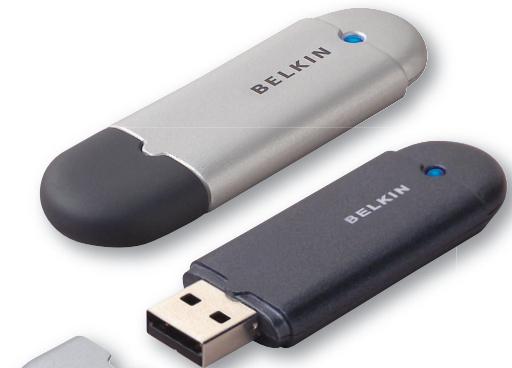

Bluetooth

Table des matières
Introduction 4 Caractéristiques du produit 5 Configuration requise 6 Contenu de l'emballage 7 Spécifications de l'adaptateur USB 8 Installation du logiciel 9 Configuration du matériel 16 Assistant de configuration initiale 19 Désinstallation du logiciel 22 Comment utiliser le logiciel Bluetooth Belkin 26
Merci d'avoir acheté l'adaptateur USB Bluetooth (l'adaptateur USB) de Belkin. L'adaptateur USB offre la technologie sans fil innovante Bluetooth, qui vous permet de créer des connexions sans fil entre votre ordinateur de bureau ou portable et vos périphériques USB grâce à la technologie sans fil Bluetooth - sans fil ni connexion physique.
Avant d'installer votre nouvel adaptateur USB et de l'utiliser, prenez quelques minutes pour étudier les termes que vous allez rencontrer dans le document.
FR-4
Caractéristiques du produit
- Bluetooth vous permet de créer un réseau ad hoc. Débit jusqu'à 3 Mbps (débit réel de 2,2 Mbps).
- Ajoutez la technologie sans fil Bluetooth 2.0 + EDR à votre ordinateur de bureau ou portable USB. Association rapide, entre 3,5 et 5 secondes.
- Faible consommation énergétique Amélioration du taux d'erreurs sur les bits (TEB)
- Garantie à vie du fabricant
- Compatibilité descendante avec tout périphérique Bluetooth v1.1 et v1.2
- Installation conviviale grâce au Plug-and-Play
- Vous permet de placer vos périphériques à une distance allant jusqu'à 100 mètres (Classe 1) et 10 mètres (Classe 2)**
- Prend en charge Microsoft® Windows® 98 SE, Me, 2000, XP, et Mac OS® X v10.3 et versions ultérieures*
Configuration requise pour PC
- Ordinateur compatible PC avec processeur de 200 MHz ou plus
- Mémoire : 64 Mo ou plus, 128 Mo recommandé
- Un port USB libre (USB 1.1 ou 2.0)
- Windows 98 SE, Me, 2000 et XP
Configuration requise pour mac®
- Un port USB libre (USB 1.1 ou 2.0) Mac OS X v10.3 et versions ultérieures*
*Pilote et logiciel Mac OS X fournis par Apple.
Contenu de l'emballage
- Adaptateur USB Bluetooth
- CD-ROM comprenant le logiciel d'installation et la documentation
- Manuel de l'utilisateur sur CD-ROM
- Guide d'installation rapide
- Carte d'enregistrement
Spécifications de l'adaptateur USB
Compatible Bluetooth : Version 2.0
Interface physique : Conforme à l'USB UHCI/OHCI 2.0
Fréquence en utilisation : 2,4 à 2,4835 GHz
Puissance en sortie : (F8T012) 4~20 dBm, Classe I (F8T013) -6~4 dBm, Classe II
Sensibilité : <0,1 % TEB à -80 dBm
Débit de données : 3 Mbps (débit réel de 2,2 Mbps)
Consommation
électrique moyenne : (F8T012) Tx : 150 mA, Rx : 80 mA (F8T013) Tx : 65 mA, Rx : 45 mA
Portée de fonctionnement : (F8T012) rayon de 100 mètres à l'intérieur (F8T013) rayon de 10 mètres à l'intérieur
Topologie de réseau : Point-Multipoint
Prise en charge de paquets : Paquets à 1/3/5 intervals de temps
Fonctionnement : Maître/esclave
Stabilité de fréquence: ± 10 PPM
Témoin: Alimentation/Traffic de données
Antenne: Intégrée, 0±1 dBi
fonctionnement : 0 - 70 °C
Température de stockage : -30 - 80 °C
Humidité : 5 - 90 % (sans condensation)
Tension d'alimentation : 5,0 VCC
Courant nominal : 100 mA
Étalement du spectre : FHSS (Frequency Hopping Spread Spectrum)
Certifications : FCC, CE, ICES, C-Tick, BQB, WHQL pour XP
Ces spécifications sont sujettes à modification sans préavis.
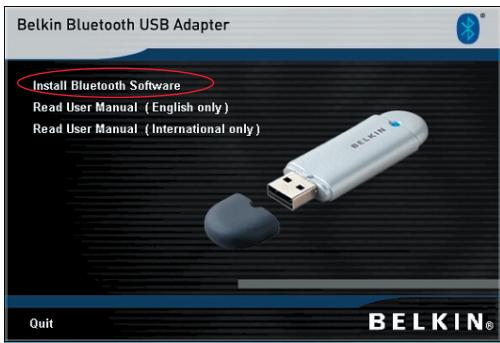
- Insérez le CD. Le logiciel s'exécute automatiquement.
- Appuyez sur « Install Bluetooth Software [Installer le logiciel Bluetooth] »
Installation du logiciel pour windows 98 se, me, 2000 et XP
Pour installer le logiciel de l'adaptateur USB, procédez comme suit :
Remarque: L'installation sous Windows XP peut être légèrement différente de celles sous Windows 98 SE, Me et 2000.
Remarque: N'insérez pas l'adaptateur USB dans le port USB avant l'installation du logiciel.
- Insérez le CD d'installation du logiciel dans le lecteur de CD-ROM du PC.
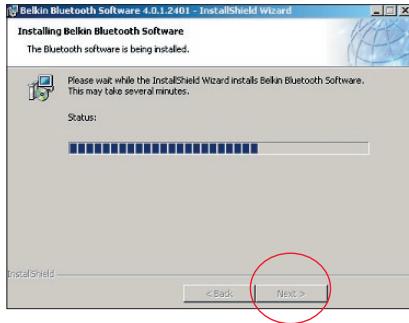
- La fenêtre de l'assistant d'installation du logiciel InstallShield apparait. Cliquez sur « Next [Suivant] » pour commencer l'installation.
Installation du logiciel
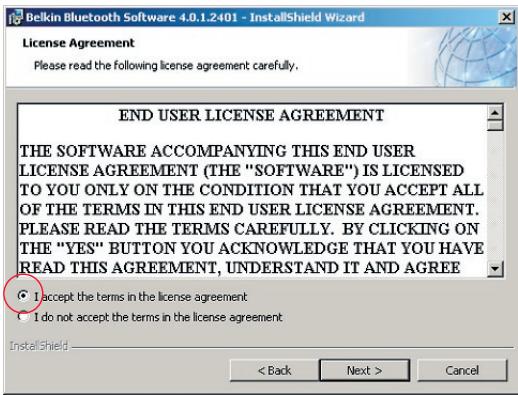
- Choisissez l'option « I accept the terms in the license agreement [J'accept vant] » pour continuer.
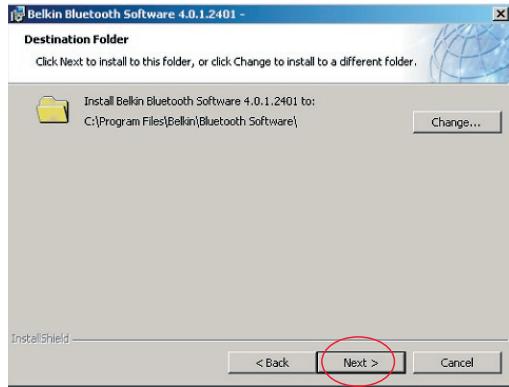
- andons l'installation du logiciel dans le répertoire par défaut « C:\Program Files\Belkin\Bluetooth Software\ ». Cliquez sur « Next [Suivant] » pour continuer.
Installation du logiciel
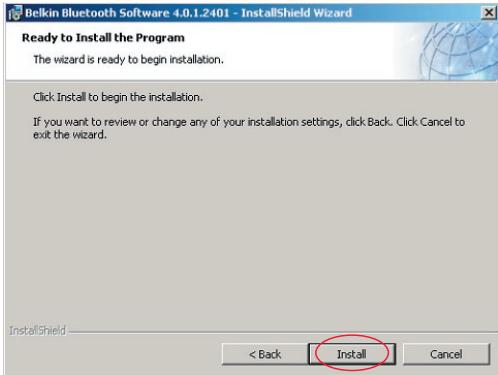
- Confirmez que le logiciel du périphérique est prêt à être installé, puis cliquez sur « Installer [Installer] »
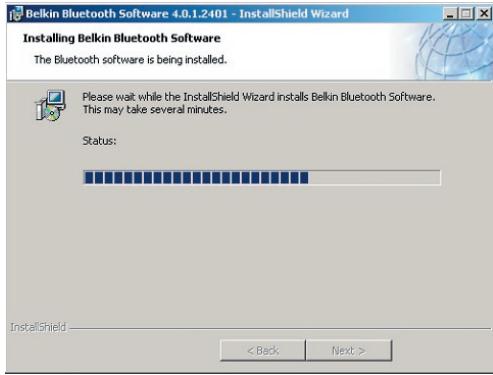
- L'Assistant d'installation InstallShield débutera l'installation du logiciel Bluetooth de Belkin. Ceci peut prendre plusieurs minutes.
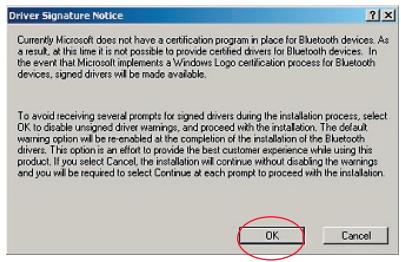
- La fenêtre « Driver Signature Notice [Vérification de signature du pilote] » apparait. Appuyez sur OK pour passer à l'étape suivante.
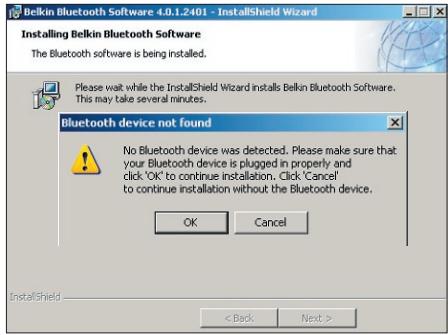
- À un moment ou à un autre pendant l'installation, il est possible que vous soyez invité à insérer l'adaptateur USB. Si votre Adaptateur USB n'est pas encore branché à votre ordinateur, insérez-le dans un port USB 1.1 disponible sur votre ordinateur de bureau ou portable, et cliquez ensuite sur « OK » pour continuer. Pour continuer l'installation sans brancher le périphérique Bluetooth, cliquez sur « Cancel [Annuler] ». Reportez-vous à la section « Installation du matériel » de ce manuel de l'utilisateur pour la procédure à suivre pour l'installation matérielle.
Remarque: Si à un moment ou à un autre lors de l'installation le message « Driver Signature Notice [Vérification de signature du pilote] » apparait, cliquez sur « OK » pour continuer l'installation.
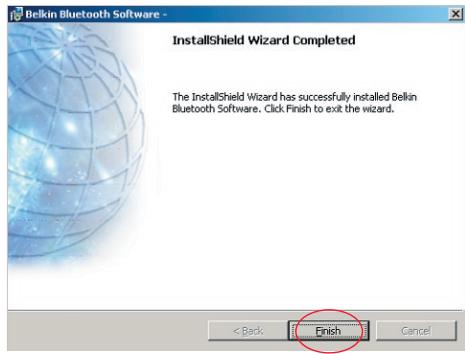
- Confirmez l'achèvement de l'installation du logiciel en cliquant sur « Finish [Terminer] », et redémarrez votre ordinateur si vous êtes invité à le faire.
Installation du matériel pour windows 98 se, me, 2000 et XP
Veuillez suivre ces instructions pour installer l'Adaptateur USB sur votre PC.
Remarque : Notre adaptateur USB est sensible à l'électricité statique qui risque d'endommager ses composants électriques fragiles. Pour protéger votre périphérique, touchez toujours le corps métallique de votre ordinateur avant de manipuler l'adaptateur USB. Cette opération a pour but de décharger toute électricité statique potentielle. Évitez de toucher le connecteur métallique lorsque vous manipulez
l'adaptateur USB. Des conditions météorologiques sèches ou le simple fait de marcher sur une moquette risquent de vous charger d'électricité statique.
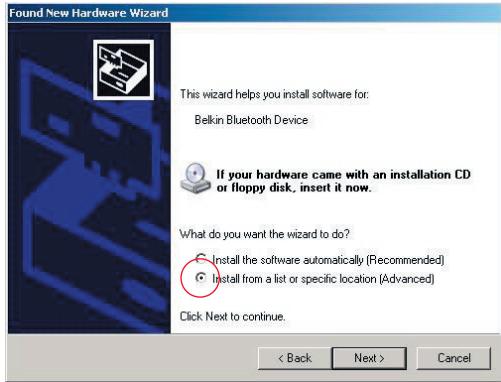
- Branchez l'adaptateur USB directement sur un connecteur USB de type A libre de votre PC ou de votre portable. Notre système devrait détecter automatiquement la présence du nouveau périphérique USB.
Configuration du matériel
- Choisissez « Install from a list or specific location [Installer à partir d'une liste ou à un endroit »
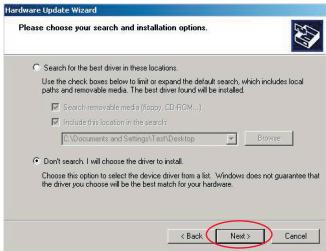
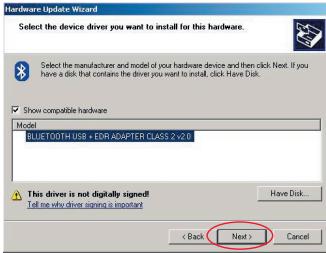
spécifique] ; Clique ensuite sur Next [Suivant] ;
- Allez à l'emplacement du pilote du périphérique « :\Program Files\Belkin\Bluetooth\Software\bin\ » puis cliquez « Next [Suivant] »
Configuration du matériel
- Si le message « Hardware installation notice [Vérification de l'installation du pilote] » apparait, cliquez sur « Continue Anyway [Poursuivre] » pour poursuivre le processus d'installation.
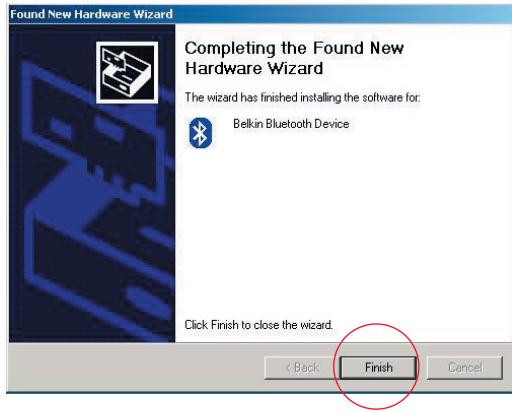
Assistant de configuration initiale
- Un message apparait. Il confirme l'installation du pilote. Cliquez sur « Finish [Terminer] » pour terminer l'installation.
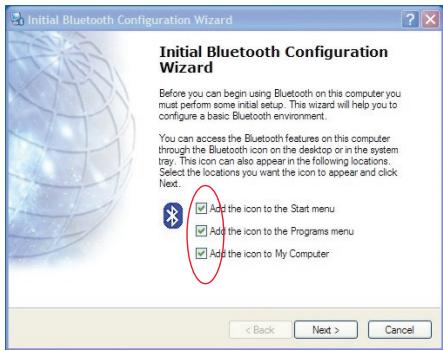
Assistant de configuration initiale
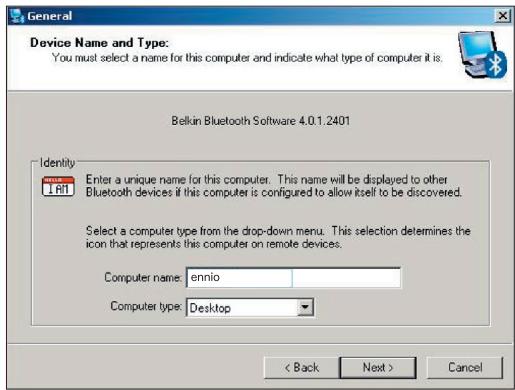
- À partir du menu déroulant, CHOISSEZ le type d'ordinateur sur lequel vous avez installé l'adaptateur USB Belkin.
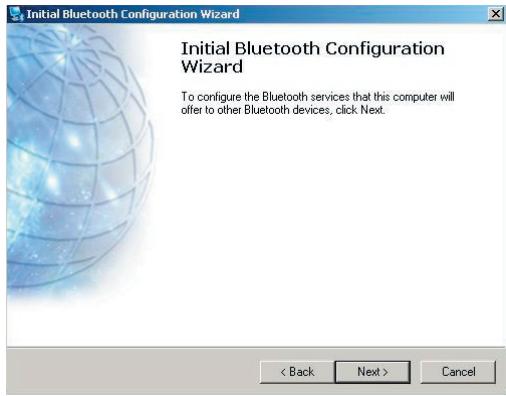
- Laissez-vous guider par l'Assistant. Vous allez maintainant configurer les services Bluetooth qui seront disponibles pour les autres périphériques Bluetooth. Cliquez sur « Next [Suivant] »
Assistant de configuration initiale
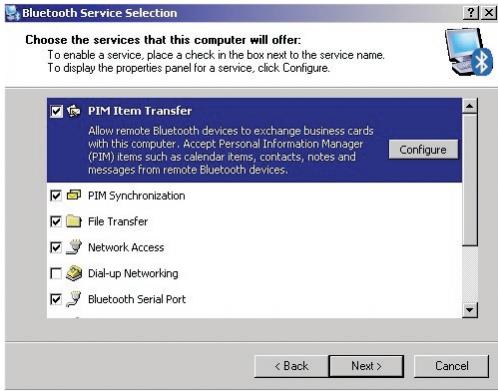
- Choisissez les services Bluetooth offerts par votre ordinateur. Les services courants selon votre type d'ordinateur seront donc choisis par défaut.
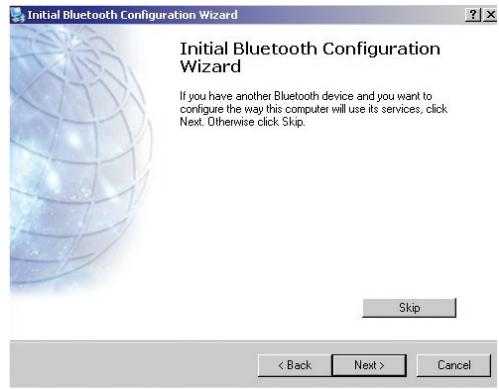
- Si vous souhaitez configurer un autre périphérique Bluetooth sur cet ordinateur, cliquez sur « Next [Suivant] ». Si non, cliquez sur « Skip [Passer] »
Déinstallation du logiciel sous windows 98 se, me, 2000 et XP
Veuillez suivre ces instructions pour désinstaller l'Adaptateur USB de votre PC.
Cliquez sur le bouton Démarrer de votre barre de tâches.
Cliquez sur Paramètres et allez au Panneau de configuration.
- Allez à « Add and Remove programs [Ajout/suppression de programmes] »
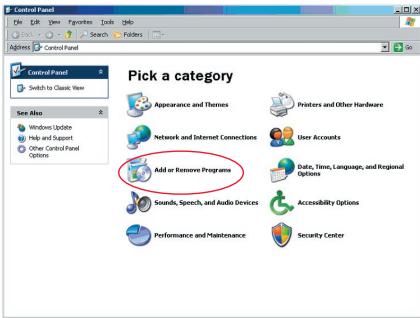
Déinstallation du logiciel
- Sélectionnez « Belkin Bluetooth Software », puis cliquez sur « Supprimer »
- Cliquez sur « Oui »
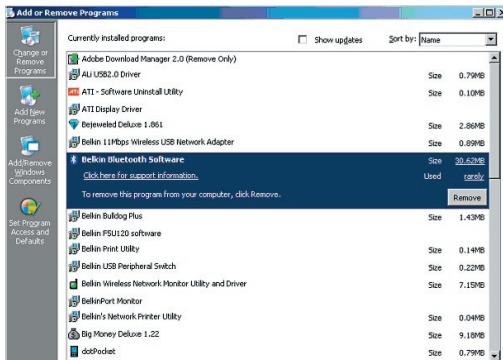
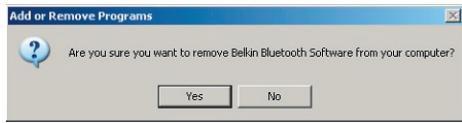
Déinstallation du logiciel
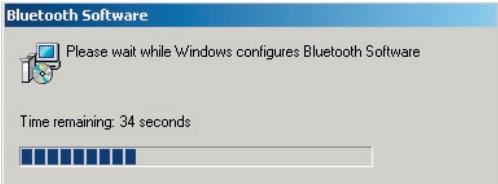
- Lors de la déinstallation du logiciel, le message suivant apparait : « Un-installing Bluetooth Devices... [Déinstallation des périhériques Bluetooth] ». Cliquez « OK ».
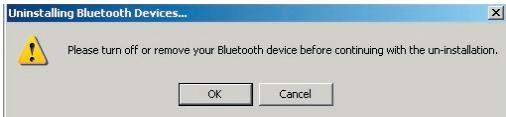
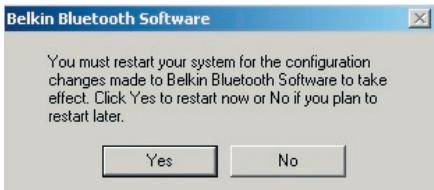
- Vous devrez redémarrer votre ordinateur pour terminer le processus. Cliquez sur le bouton « Yes [Oui] »
Si la déinstallation de l'application pour Windows 98/Me « gèle » et refuse de continuer, appuyez simultanément sur les CRTL + ALT + SUPPR pour faire apparaitre le gestionnaire de tâches. Si l'application « Rundll » ne répond pas, Sélectionnez-la et cliquez sur le bouton « Fin de tâche ». Par la suite, le processus de déinstallation devrait se terminer.
Le logiciel Bluetooth est supprimé de votre ordinateur.
Comment utiliser le logiciel bluetooth belkin.
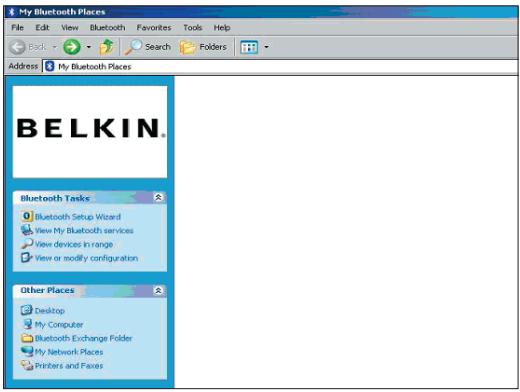
- Si vous avez installé le périphérique correctement, l'icône Bluetooth® apparait sur votre bureau.
- Cliquez deux fois sur l'icône « My Bluetooth places [Favoris Bluetooth] ». La fenêtre “My Bluetooth places [Favoris Bluetooth]” suivante apparait.
Comment utiliser le logiciel bluetooth belkin
- Assurez-vous que votre mobile possède une fonction Bluetooth et que cette fonction est activée et que votre mobile peut être détecté.
- Cliquez sur « View Devices in range [Voir les périphériques] » dans le menu à gauche.

Comment utiliser le logiciel bluetooth belkin
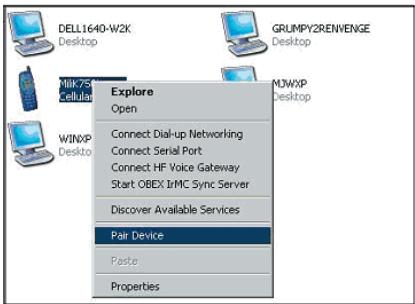
- Lorsque vous voyagez votre mobile dans la liste, cliquez sur l'icône du téléphone. Un menu s'affiche. Choisissez « Pair device [Associer l'appareil] »
Lorsque vous associez deux périphériques possédant des boutons de saisie numérique (téléphone mobile, PDA, PC, etc.), CHOISSEZ un mot de passage de 1 à 10 chiffres. Le mot de passage doit être le même sur les deux périphériques en cours d'association.
Lorsque vous associez un périphérique sans boutons de saisie numérique (casque, kit voiture, etc.), veuillez entrer le mot de passe par défaut, 0000. La plupart des périphériques utilisent le mot de passe 0000. Cependant, le mot de passe 1234 s'utilise dans de rares cas.
- Entrez « 0000 » et cliquez « OK ». Il se peut que vous deviez entrer « 1234 »
La fenêtre suivante apparait.
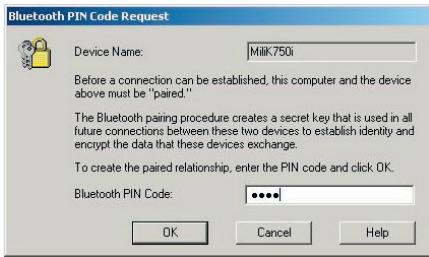
Comment utiliser le logiciel bluetooth belkin
- Notre téléphone vous demande ensuite d'accepter la connexion. Assurez-vous d'entrer le même mot de passe dans le téléphone.
- Après avoir entré le mot de passe dans le téléphone et accepté la connexion, l'icône du téléphone apparait suivi d'un crochet rouge, comme ci-dessous.
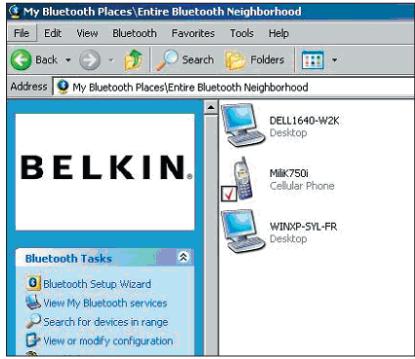
Comment utiliser le logiciel bluetooth belkin
Lorsque le téléphone est associé, vous pouvez cliquer deux fois sur l'icône de celui-ci pour en voir les services. Vous pouvez maintenant utiliser les profils Bluetooth.
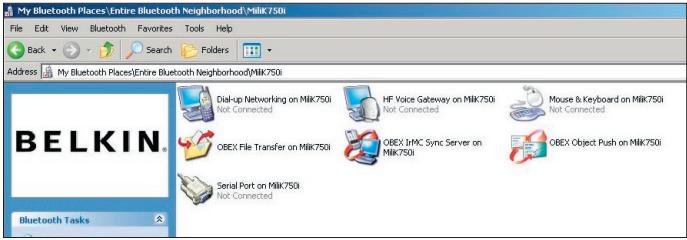
Dial Up [connexion par numérotation]:
Pour établir une connexion par numérotation, cliquez deux fois sur « Dial-up Networking ». Vous serez invité à entrer un nom d'utilisateur, un mot de passe et un numéro de téléphone.
Obex file transfer [transfert de fichiers]
Cliquez deux fois sur ce service pour voir les fichiers sur votre téléphone. Vous pouvez copier/coller des fichiers de votre PC dans ce dossier ou de ce dossier vers votre PC encliquant avec le bouton droit de votre souris sur le fichier à copier, et en collant celui-ci dans le dossier de destination.
Utilisation de logiciel de tiers
Lorsque vous utilisez un logiciel tiers, assurez-vous de configurer le logiciel utilisé en premier. Vous devrez configurer PC Suite ou Active Sync
de façon à utiliser le même port de communication que le périphérique utilisé.
Comment savoir quel port de communication est utilisé par le périphérique?
- Allez à « My Bluetooth places [Favoris Bluetooth] »
- Allez à « View my Bluetooth Service [Voir les périhériques Bluetooth] »
- Recherche « Bluetooth serial port [Port série Bluetooth] », clique avec le bouton droit de votre souris sur celui-ci puis sélectionne « Properties [Propriétés] »
- Vous verrez le port de communication utilisé par ce périphérique Bluetooth.
BELKIN ® adaptateur USB bluetooth™
1119 PH Schiphol-Rijk, Pays-Bas
+31 (0) 206547300 +31 (0) 206547349 Fax
Belkin GmbH
Hanebergstraße 2 80637 Munich, Allemagne +49 (0) 89 143405 0 +49 (0) 89 143405 100 Fax
Belkin SAS
130 rue de Silly 92100 Boulogne-Billancourt, France +33 (0) 1 41 03 14 40 +33 (0) 1 41 31 01 72 fax
Belkin Ltd.
7 Bowen Crescent, West Gosford NSW 2250, Australia +61 (0) 24372 8600 +61 (0) 2 4372 8603 fax
130 rue de Silly 92100 Boulogne-Billancourt, France +33 (0) 1 41 03 14 40 +33 (0) 1 41 31 01 72 fax
Belkin Ltd.
7 Bowen Crescent, West Gosford NSW 2250, Australia +61 (0) 24372 8600 +61 (0) 2 4372 8603 fax
130 rue de Silly 92100 Boulogne-Billancourt, France +33 (0) 1 41 03 14 40 +33 (0) 1 41 31 01 72 fax
Belkin Ltd.
7 Bowen Crescent, West Gosford NSW 2250, Australia +61 (0) 2 4372 8600 +61 (0) 2 4372 8603 fax
130 rue de Silly 92100 Boulogne-Billancourt, France +33 (0) 1 41 03 14 40 +33 (0) 1 41 31 01 72 fax
Belkin Ltd.
7 Bowen Crescent, West Gosford NSW 2250, Australia +61 (0) 24372 8600 +61 (0) 2 4372 8603 fax
Belkin SAS 130 rue de Silly 92100 Boulogne-Billancourt, France +33 (0) 1 41 03 14 40 +33 (0) 1 41 31 01 72 fax
Belkin Ltd.
7 Bowen Crescent, West Gosford NSW 2250, Australia +61 (0) 24372 8600 +61 (0) 24372 8603 fax
130 rue de Silly 92100 Boulogne-Billancourt, France +33 (0) 1 41 03 14 40 +33 (0) 1 41 31 01 72 fax
Belkin Ltd. 7 Bowen Crescent, West Gosford NSW 2250, Australia +61 (0) 2 4372 8600 +61 (0) 2 4372 8603 fax
Belkin SAS 130 rue de Silly 92100 Boulogne-Billancourt, France +33 (0) 1 41 03 14 40 +33 (0) 1 41 31 01 72 fax
Belkin Ltd.
7 Bowen Crescent, West Gosford NSW 2250, Australia +61 (0) 24372 8600 +61 (0) 2 4372 8603 fax
Belkin technisk support
US: 310-898-1100 ext. 2263
800-223-5546 ext. 2263
Europe : 00 800 223 55 460
Australie : 1800 235 546
New Zealand: 0800 235 546
Belkin SAS 130 rue de Silly 92100 Boulogne-Billancourt, France +33 (0) 1 41 03 14 40 +33 (0) 1 41 31 01 72 fax
Belkin Ltd.
7 Bowen Crescent, West Gosford NSW 2250, Australia +61 (0) 24372 8600 +61 (0) 2 4372 8603 fax
Belkin SAS 130 rue de Silly 92100 Boulogne-Billancourt, France +33 (0) 1 41 03 14 40 +33 (0) 1 41 31 01 72 fax
Belkin Ltd.
7 Bowen Crescent, West Gosford NSW 2250, Australia +61 (0) 24372 8600 +61 (0) 2 4372 8603 fax
Belkin SAS 130 rue de Silly 92100 Boulogne-Billancourt, France +33 (0) 1 41 03 14 40 +33 (0) 1 41 31 01 72 fax
Belkin Ltd.
7 Bowen Crescent, West Gosford NSW 2250, Australia +61 (0) 24372 8600 +61 (0) 2 4372 8603 fax
Belkin SAS 130 rue de Silly 92100 Boulogne-Billancourt, France +33 (0) 1 41 03 14 40 +33 (0) 1 41 31 01 72 fax
Belkin Ltd.
7 Bowen Crescent, West Gosford NSW 2250, Australia +61 (0) 24372 8600 +61 (0) 2 4372 8603 fax
- Connectez vos périphériques et appareils informatiques sans câbles
- Table des matières
- Caractéristiques du produit
- Configuration requise pour PC
- Configuration requise pour mac®
- Contenu de l'emballage
- Spécifications de l'adaptateur USB
- Installation du logiciel pour windows 98 se, me, 2000 et XP
- Installation du logiciel
- Installation du matériel pour windows 98 se, me, 2000 et XP
- Configuration du matériel
- Assistant de configuration initiale
- Déinstallation du logiciel sous windows 98 se, me, 2000 et XP
- Déinstallation du logiciel
- Comment utiliser le logiciel bluetooth belkin.
- Comment utiliser le logiciel bluetooth belkin
- Dial Up [connexion par numérotation]:
- Obex file transfer [transfert de fichiers]
- Utilisation de logiciel de tiers
- BELKIN ® adaptateur USB bluetooth™
Marque : BELKIN
Modèle : ADAPTATEUR USB BLUETOOTH™-10 MÈTRES #F8T013FR
Catégorie : Adaptateur Bluetooth